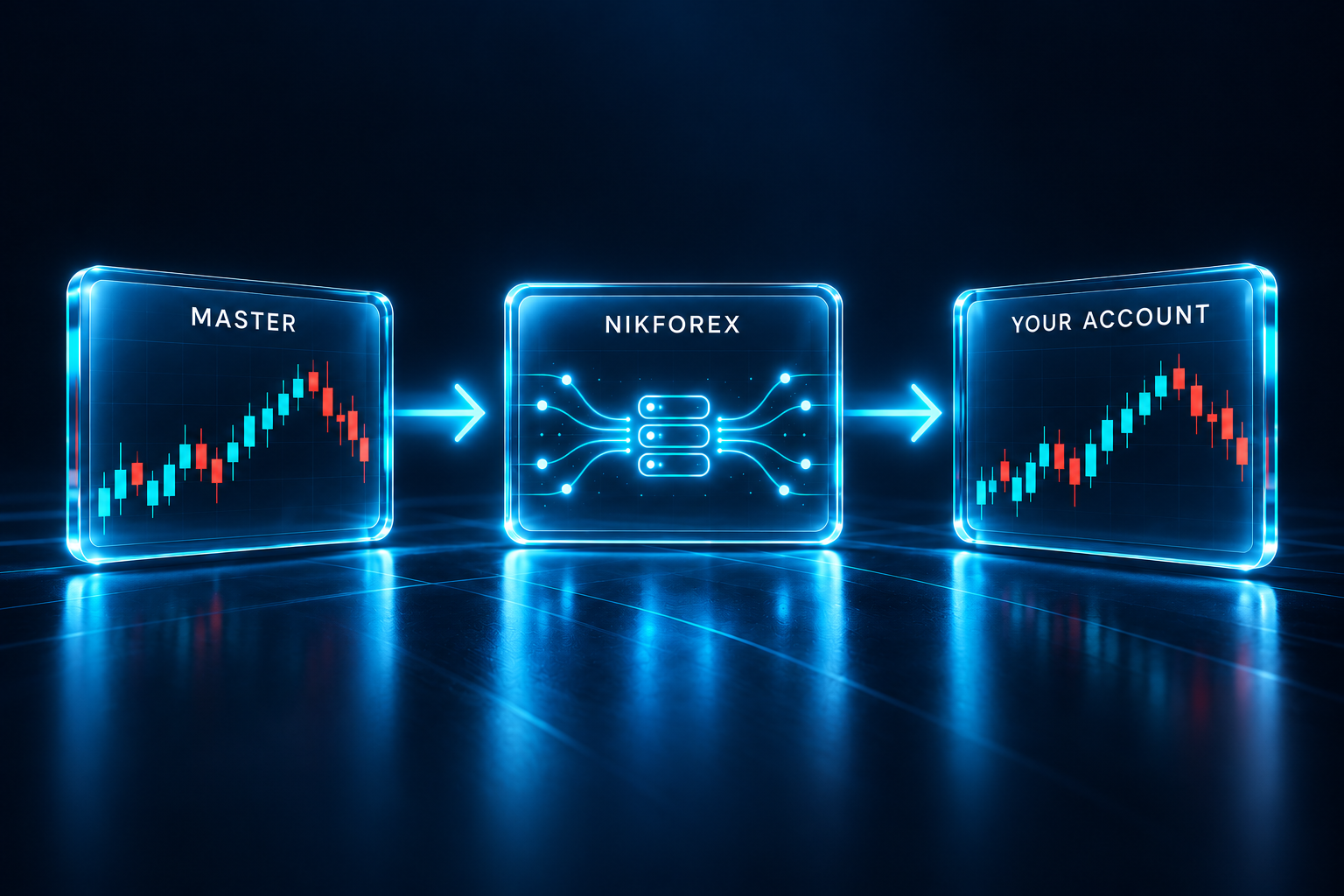
Der Gewinn ist das Gesamtergebnis geschlossener, über NikForex kopierter Trades einschließlich Swaps und Provisionen. Saldo und Gewinn werden in den gemeldeten Kontoeinheiten ohne Währungsumrechnung addiert. * Der höchste Prozentsatz ist die höchste Rendite eines einzelnen Kontos anhand der verfügbaren Daten.
Welches Mindestguthaben benötige ich für den Start?
Das empfohlene Mindestguthaben und der Mindesthebel hängen von der gewählten Strategie ab. Öffnen Sie die Strategiekarte mit dem Diagramm auf der Startseite oder in Ihrem Kundenbereich und wählen Sie Handelsempfehlungen. Dort finden Sie das Guthaben für den Multiplikator ×1 und den Mindesthebel. Vergleichen Sie diese Empfehlungen vor dem Verbinden mit Ihren Kontoeinstellungen.
Muss ich meinen Gewinn mit NikForex teilen?
Nein. NikForex behält keinen Anteil Ihres Gewinns ein: Sie bezahlen nur das Abonnement für Ihren gewählten Tarif. Spreads, Swaps und andere Handelsgebühren werden von Ihrem Broker festgelegt.
Muss ich mein MT4-Passwort weitergeben?
Nein. Sie melden sich selbst in Ihrem MT4 an. Der Service nutzt Kontonummer und Broker-Server zur Verknüpfung; der EA übermittelt Handelsdaten und Statistik. Ihr NikForex-Passwort ist vom Passwort Ihres Handelskontos getrennt.
Wie installiere ich den Client-EA?
Die Installation dauert normalerweise nicht lange: Laden Sie den EA und die SET-Datei Ihres Kontos im Kundenbereich herunter und folgen Sie den Einrichtungsschritten für MT4. Die vollständige Anleitung zeigt jeden Schritt mit Bildern. Vollständige Installationsanleitung öffnen.
Muss ich einen EA separat kaufen?
Nein. Sie benötigen Strategiezugang zum gewählten Tarif. Der Client-EA zum Kopieren wird ohne separaten Kauf bereitgestellt.
Kann ich das Kopiervolumen ändern?
Ja. Sie legen einen Multiplikator fest: Das Kopierlot entspricht dem Master-Lot multipliziert mit Ihrem Wert. Die Ausführung hängt auch von Volumenlimits und verfügbarer Margin ab.
Welche Trades werden kopiert?
Neue Markt-Trades nach der Verbindung. Bereits offene Marktpositionen des Masters werden übersprungen; vorhandene Pending Orders können ebenfalls kopiert werden.
Werden alle Trades der Strategie kopiert?
Der Dienst kopiert Trades der gewählten Strategie, sofern die benötigten Instrumente in Ihrem Terminal, bei Ihrem Broker und für Ihren Kontotyp handelbar sind. Prüfen Sie die verfügbaren Instrumente vor dem Verbinden.
Was zeigt der Chart?
Die Rendite geschlossener Trades im erfassten Zeitraum. Ein- und Auszahlungen zählen nicht als Gewinn.
Funktioniert das Kopieren bei geschlossenem MT4?
Nein. Terminal und EA müssen mit Netzwerkzugang laufen. Der Client-EA kopiert die Trades des Masters und erzeugt keine eigenen Handelssignale.
Welche Konten sind kompatibel?
Der Service verbindet sich mit MT4-Konten. Die Kompatibilität hängt von Instrumenten, Kontoparametern und den Broker-Bedingungen für automatisches Kopieren ab.
Kann ich ein Demo- oder Cent-Konto verbinden?
Ja, sofern es ein MT4-Konto ist, die Anforderungen der gewählten Strategie erfüllt und der Broker automatisierten Handel erlaubt. Prüfen Sie vor dem Verbinden, ob alle benötigten Instrumente verfügbar sind: Die Auswahl kann je nach Kontotyp auch beim selben Broker unterschiedlich sein.
Was passiert, wenn mein Abonnement oder Promo-Zugang abläuft?
Neue Trades werden erst nach der Verlängerung des Zugangs wieder kopiert. Bereits kopierte Trades werden vom EA weiter verwaltet, sofern das Terminal läuft, verbunden ist und der Kontozugang nicht deaktiviert wurde. Der Ablauf des Abonnements allein schließt nicht alle Positionen.
Kann ein Trade beim Master Gewinn und bei mir Verlust bringen?
Ja. Unterschiede bei Spreads, Kommissionen, Preisen und Ausführungsgeschwindigkeit können dazu führen. Das Master-Panel zeigt den minimalen und maximalen aktuellen Gewinn anhand aktueller Meldungen der verbundenen Kundenkonten. Ich beobachte den Mindestwert und berücksichtige ihn bei der Entscheidung, Trades zu schließen. So beziehe ich die Kundenergebnisse ein; ein profitabler Abschluss auf jedem Konto ist jedoch nicht garantiert. Das Endergebnis hängt auch von der Ausführung bei Ihrem Broker ab.
Lernen Sie uns kennen
Wählen Sie eine Strategie. Verbinden Sie Ihr Konto.
Alle Einstellungen und Ergebnisse in Ihrem Kundenbereich.
Vergleichen Sie Ergebnisse und Zugangsbedingungen.
Chart aktualisiertDaten aktualisiertWarten auf DatenDie Daten weisen eine Lücke aufZuletzt gespeicherte DatenTageNoch keine Strategien verfügbar.Anfrage fehlgeschlagen. Bitte erneut versuchen.* Für den verfügbaren Beobachtungszeitraum.Für diesen Zeitraum liegt noch keine Historie vor.Noch keine Konten verbunden.Für {count} weitere Konten fehlen noch Angaben zum Kontotyp.Gewinn, %AnmeldenKonto erstellenBenutzernameNamePasswortPasswort wiederholen12–128 Zeichen. Niemals Ihr Broker-Passwort verwenden.3–80 lateinische Buchstaben, Ziffern oder . _ @ + -MT4 Copy-TradingKopieren Sie Trades auf Ihr MT4-Konto.VerwaltungMein KontoAbmeldenHandelskontenMaster-KontoKundenkontoKontonummerGenauer MT4-ServernameHandelskonto hinzufügenKundenloginDer Kunde registriert sich zuerst auf dieser Website. Wählen Sie seinen Login und geben Sie die Handelskontonummer ein. Brokerpasswörter werden nicht benötigt.Zugang aktiviertZugang pausiertEA kürzlich verbundenKeine aktuelle EA-VerbindungZugang pausierenZugang aktivierenZugang pausieren? Änderungen und Schließungen des Masters werden nicht mehr kopiert. Bestehende Trades bleiben offen.Neue SET-Datei erstellenNeue Einstellungen erstellen? Der bisherige Zugangsschlüssel wird ungültig. Laden Sie die neue SET-Datei in MT4.SET-Datei herunterladenDie Einstellungen sind bereit. Laden Sie die SET-Datei für dieses Konto herunter.Master EA herunterladenClient EA herunterladenInstallationInstallieren Sie Client EA auf einem Chart. Er kopiert Trades und erfasst jede Minute Statistiken.Erlauben Sie https://nikforex.com in den MT4-WebRequest-Einstellungen.Fügen Sie Ihren Kontoschlüssel im Feld AccessToken des EAs ein oder laden Sie die SET-Datei. Aktivieren Sie das Kopieren in den EA-Einstellungen.Konto erstellt. Melden Sie sich mit Ihren Zugangsdaten an.Passwort ändernAktuelles PasswortNeues PasswortPasswort geändert. Bitte erneut anmelden.AktualisierenWird geladen…Benutzername oder Passwort falsch.Dieser Benutzername ist vergeben.Dieses Handelskonto ist bereits verbunden.Zu viele Versuche. Bitte später erneut versuchen.Prüfen Sie die Eingaben.Passwörter stimmen nicht überein.Zugriff verweigert.Zugang pausiert. Kontaktieren Sie den Betreiber.Registrierte BenutzerWählen Sie einen Tarif, um das Kopieren zu aktivieren.Passwort vergessen? Kontaktieren Sie den Betreiber.ServerBrokerKontostandEigenkapitalOffenes Kopier-ErgebnisOffene kopierte Positionen einschließlich Swap und Provision. Kontowährung.Warten auf Kontostatistiken vom EA.EA-Daten aktualisiertLetzte EA-Daten; Aktualisierung ausstehendGesamtes Kopier-ErgebnisGeschlossene KopienOffene KopienGespeicherte geschlossene und offene Kopien, einschließlich Swap und Provision. Aktualisierung jede Minute.Verfügbare Historie wird importiert. Das Gesamtergebnis erscheint nach der Synchronisierung.Abschlussergebnis zuvor erkannter Kopien ausstehend. In MT4 die vollständige Historie auswählen.Wählen Sie für den ersten Import in MT4 Kontohistorie → Gesamte Historie.Strategien & TarifeTarifTarifnamePreis, USDLaufzeit, TageProbezugang, TageProbezugangIntraday-StrategieTarif bearbeitenTarif hinzufügenTarif speichernVerfügbarkeitPreis- und Laufzeitänderungen gelten für neue Freigaben. Bestehende Ablaufdaten bleiben erhalten.Die Zahlung ist bei der Buchung möglich.Masterkonto hinzufügenMaster pausierenDadurch werden die Signale dieses Masters für alle verbundenen Konten gestoppt. Fortfahren?Abonnement verwaltenZugriffsartManueller ZugriffDer Eigentümer gewährt Zugriff; dies bestätigt keine Zahlung.Zugriff gewährenAbonnement aktivAbonnement inaktivBisKein Abonnement: neue Kopien sind gesperrt.Test startenDieser Testzeitraum wurde bereits genutzt.Testzeitraum nicht verfügbar.Ein Abonnement ist bereits aktiv.Dieses Konto ist an einen anderen Master gebunden. Verwenden Sie für eine andere Strategie ein separates Konto.Bitten Sie den Eigentümer, ein Konto mit dieser Strategie zu verbinden.KopierrenditeAktueller DrawdownMaximaler DrawdownÜberwachung seitNoch keine Renditedaten. Die Überwachung beginnt mit den Kontodaten; frühere Ergebnisse werden nicht rekonstruiert.Die Messreihe hat eine Lücke. Geldbeträge sind verfügbar; zuverlässige Prozentsätze für den gesamten Zeitraum fehlen.Schätzung aus Minutenwerten des Kopiergewinns. Andere Saldoänderungen werden zur Intervallmitte gewichtet. Drawdown vom Höchststand dieser Renditekurve. Frühere importierte Gewinne und Tiefststände innerhalb einer Minute sind nicht enthalten.Kopierrendite in ProzentÜber diese KennzahlenGesamtes HandelsergebnisGeschlossene TradesOffene TradesAlle Marktpositionen des Masters einschließlich Swap und Provision. Das Geldergebnis enthält importierte Historie; die Prozentkurve beginnt mit der Überwachung.HandelsrenditeStrategierendite im ZeitverlaufGeschätzte Rendite aller Master-Trades, bereinigt um Ein- und Auszahlungen mit Gewichtung zur Intervallmitte. Beginn mit der ersten vollständigen Messung. Der Drawdown bezieht sich auf den Höchststand dieser Renditekurve; Minutenwerte können Spitzen innerhalb einer Minute übersehen. Messlücken werden als unvollständige Daten gekennzeichnet.Gewinn, %Realisierte RenditeBilanzüberwachung seitWarten auf eine Änderung des Ergebnisses geschlossener Trades.Jeder Punkt fasst das Nettoergebnis geschlossener Trades einer Minute zusammen. Inaktive Zeiträume sind komprimiert: horizontale Abstände zeigen Ereignisse, nicht verstrichene Zeit. Zeigen Sie auf einen Punkt, tippen Sie ihn an oder wählen Sie ihn per Tastatur, um Datum und Wert zu sehen.StartPunktAktueller DrawdownMaximaler DrawdownDer Verlauf des aktuellen Drawdowns ist unvollständig.Überwachung des aktuellen Drawdowns seitDie Kurve zeigt die Rendite geschlossener Trades einschließlich Swaps und Provisionen. Datumsangaben verwenden Ihre lokale Zeitzone.Die Kurve zeigt die Rendite geschlossener Trades einschließlich Swaps und Provisionen. Datumsangaben verwenden Ihre lokale Zeitzone.Diagramm aktualisiertE-Mail-AdresseTelefonnummerTelegram-Nutzername (optional)Für Rückfragen zu Ihrem Konto. Telegram und das Newsletter-Abonnement sind optional.Mit Ländervorwahl, zum Beispiel +49 151 23456789.@username, falls Sie Telegram nutzen.Geben Sie eine gültige E-Mail-Adresse ein.Geben Sie die Telefonnummer mit + und Ländervorwahl ein (8–15 Ziffern).Telegram-Nutzername: 5–32 lateinische Buchstaben, Ziffern oder Unterstriche; beginnt mit einem Buchstaben.Bitte füllen Sie dieses Feld aus.Bitte überprüfen Sie die Eingabe in diesem Feld.HandelsstrategieGewinn, %Maximaler DrawdownStrategiezugangTrades in MT4 kopierenEigener VolumenmultiplikatorStatistik im DashboardEA ohne separaten KaufGewinn heuteGewinn gesternGewinn der letzten 7 TageGewinn der letzten 30 TageVerknüpfte Renditen geschlossener Trades. Heute/gestern in UTC; 7 und 30 Tage sind rollierende Zeiträume.Verwalten Sie den Zugang im Bereich Handelskonten.HandelskontenKonto für das AbonnementDie Zahlung wird bei NOWPayments geöffnet. Der Zugang wird nach Zahlungsbestätigung aktiviert.Zur ZahlungMT4-Konto hinzufügenFügen Sie Ihr bestehendes MT4-Konto für diese Strategie hinzu. Ihr Broker-Passwort wird nicht benötigt.Der genaue Servername aus Ihrem MT4-Terminal.Meine ZahlungenHier erscheinen Ihre Rechnungen und der Aktivierungsstatus.Zahlung ausstehendDie Rechnungserstellung konnte nicht bestätigt werden. Aktualisieren Sie die Seite und versuchen Sie es später erneut.Zahlung wird bestätigtTeilweise bezahlt. Begleichen Sie den Restbetrag auf der Zahlungsseite.Bezahlt · Zugang aktiviertZahlung nicht abgeschlossenZahlung abgelaufenZahlung erstattetZahlung erhalten. Der Support muss die Aktivierung prüfen.Weiter zur ZahlungDie Rückkehr zur Website bestätigt keine Zahlung. Hier sehen Sie den von unserem Server geprüften Zahlungsstatus.Zahlungen sind derzeit nicht verfügbar. Bitte versuchen Sie es später erneut.Der Zahlungsdienst ist nicht erreichbar. Bitte versuchen Sie es später erneut.Dieser Tarif kann derzeit nicht bezahlt werden.Dieses Konto hat einen anderen aktiven Tarif oder gesperrten Zugang. Kontaktieren Sie den Support.Die Rechnung wird erstellt. Bitte warten Sie kurz und aktualisieren Sie die Seite.Die Expert-Einstellungen sind nach Aktivierung des Abonnements verfügbar.Kontolimit erreicht. Kontaktieren Sie den Support.Aktivierung ausstehendEinstellungen erhaltenFügen Sie Ihr MT4-Konto bei der gewählten Strategie oben hinzu.Zahlungen mit PrüfbedarfRechnung ansehenDer Server wird beim Verbinden des EAs automatisch erkannt.Schlüssel für dieses KontoAnzeigenAusblendenSchlüssel kopierenSchlüssel kopiert.Kopieren ist nicht verfügbar. Klicken Sie auf Anzeigen, um den Schlüssel manuell zu kopieren.Fügen Sie den Schlüssel im Feld AccessToken des EAs auf diesem MT4-Konto ein und aktivieren Sie das Kopieren in seinen Einstellungen.SET-Datei für Ihr Konto erstellenDer Schlüssel ist vorübergehend nicht verfügbar. Wenden Sie sich an den Support.Ich möchte Neuigkeiten und Updates von NikForex per E-Mail erhalten. Ich kann mich jederzeit abmelden.Keine Kunden in dieser Zielgruppe.Bitte akzeptieren Sie die Vereinbarung und bestätigen Sie die Handelsrisiken.Die Vereinbarung wurde geändert. Laden Sie die Seite neu, lesen Sie die neue Fassung und bestätigen Sie erneut.Die Nutzungsbedingungen wurden geändertBitte lesen Sie die neue Fassung der Vereinbarung und bestätigen Sie Ihre Zustimmung.Bitte prüfen Sie die NutzungsvereinbarungBitte lesen Sie die Vereinbarung und bestätigen Sie die Handelsrisiken für Ihr Konto.Bedingungen akzeptierenIhre Zustimmung wurde gespeichert.Die Vereinbarung konnte nicht geladen werden. Bitte laden Sie die Seite neu.MT4-Kontonummer des MastersFügen Sie diesen Schlüssel in AccessToken des Master EAs auf diesem MT4-Konto ein oder laden Sie die SET-Datei dieses Kontos.Die gleiche Master-EA-Datei funktioniert für alle Tarife. Jeder Tarif zeigt sein Masterkonto, seinen Schlüssel und seine SET-Datei. Installieren Sie den EA auf dem zugehörigen MT4-Konto.Installieren Sie Master EA auf einem Chart des mit dem Tarif verknüpften Kontos. Verwenden Sie Client EA für ein empfangendes Konto.Laden Sie die SET-Datei dieses Kontos oder fügen Sie seinen Schlüssel in AccessToken ein. Verschiedene Masterkonten haben unterschiedliche Schlüssel.Mehrere Master haben diese Kontonummer. Verwenden Sie einen bestehenden Tarif oder eine andere Kontonummer.Passwort vergessen?Kontozugang wiederherstellenGeben Sie Ihren Benutzernamen und Ihre bestätigte E-Mail-Adresse ein.Link zum Zurücksetzen sendenWenn die Angaben zu einem Konto mit bestätigter E-Mail passen, erhalten Sie einen Link. Prüfen Sie auch den Spamordner. Bei unbestätigter E-Mail kontaktieren Sie den Support.Neues Passwort festlegenNeues Passwort speichernPasswort geändert. Melden Sie sich mit dem neuen Passwort an.E-Mail bestätigenMelden Sie sich beim im Schreiben genannten Konto an, um dessen Adresse zu bestätigen.Diese Adresse bestätigenE-Mail und KontowiederherstellungE-Mail bestätigtBestätigen Sie Ihre E-Mail-AdresseBestätigen Sie Ihre E-Mail, bevor Sie ein Konto hinzufügen oder bezahlen.Ihr bisheriger Zugang bleibt aktiv. Bestätigen Sie die E-Mail zur Passwortwiederherstellung.Nur beim Hinzufügen oder Ändern der E-Mail-Adresse erforderlich.Bestätigungs-E-Mail sendenBestätigung gesendet. Öffnen Sie den Link in Ihrer E-Mail; er ist 24 Stunden gültig.Warten Sie eine Minute, bevor Sie eine weitere E-Mail anfordern.Dieser Link ist abgelaufen, bereits verwendet oder ungültig. Fordern Sie eine neue E-Mail an.Dieser Link gehört zu einem anderen Konto. Melden Sie sich beim im Schreiben genannten Konto an.Konto erstellt. Prüfen Sie Ihre E-Mail auf den Bestätigungslink und melden Sie sich an.Mit anderem Konto anmeldenSupport kontaktierenZwei-Schritt-Anmeldung · Google AuthenticatorDie Zwei-Schritt-Anmeldung ist noch nicht aktiviert.Die Zwei-Schritt-Anmeldung ist aktiviert.Fügen Sie NikForex zu Google Authenticator hinzu. Danach benötigen Sie Ihr Passwort und einen App-Code zur Anmeldung. Ihre anderen Einträge in der App bleiben getrennt.Google Authenticator einrichtenTippen Sie in Google Authenticator auf + und scannen Sie diesen QR-Code. Geben Sie unten den sechsstelligen Code für NikForex ein. Die Einrichtung ist 10 Minuten gültig.QR-Code zum Hinzufügen von NikForex zu Google AuthenticatorScannen nicht möglich? Einrichtungsschlüssel anzeigenWählen Sie in der App die manuelle Schlüsseleingabe: Name NikForex, Typ zeitbasiert. Halten Sie diesen Schlüssel geheim.Code aus Google AuthenticatorBestätigen und aktivierenEinrichtung abbrechenWiederherstellungscodes speichernDiese 10 Codes werden einmal angezeigt. Jeder ersetzt einmal einen App-Code, falls Sie den Zugriff auf Ihr Telefon verlieren. Bewahren Sie sie vertraulich und getrennt vom Telefon auf. Aktivieren oder Ändern dieses Schutzes beendet Ihre anderen Sitzungen.Ich habe die Wiederherstellungscodes gespeichertWiederherstellungscodes kopierenWiederherstellungscodes kopiert.Automatisches Kopieren ist nicht verfügbar. Kopieren Sie die markierten Codes manuell.Unbenutzte Wiederherstellungscodes: {count}Zwei-Schritt-Anmeldung verwaltenApp-Code oder ein WiederherstellungscodeZwei-Schritt-Anmeldung deaktivierenDanach genügt Ihr Passwort zur Anmeldung. Die aktuellen Wiederherstellungscodes werden ungültig.Neue Wiederherstellungscodes erstellenAlle bisherigen Wiederherstellungscodes werden ungültig. Google Authenticator bleibt unverändert eingerichtet.Anmeldung bestätigenGeben Sie den aktuellen sechsstelligen NikForex-Code aus Google Authenticator ein.Wiederherstellungscode verwendenGoogle Authenticator verwendenWiederherstellungscodeGeben Sie einen unbenutzten Wiederherstellungscode ein, den Sie bei der Einrichtung gespeichert haben.Zurück zur Anmeldung mit PasswortDer Anmeldeversuch ist abgelaufen oder das Versuchslimit wurde erreicht. Melden Sie sich erneut mit Ihrem Passwort an.Der Code ist falsch oder bereits verwendet. Warten Sie auf einen neuen App-Code oder verwenden Sie einen unbenutzten Wiederherstellungscode.Die Einrichtung ist abgelaufen oder gehört zu einer anderen Sitzung. Brechen Sie sie ab und beginnen Sie erneut.Die Zwei-Schritt-Anmeldung ist bereits aktiviert. Laden Sie die Seite neu.Die Zwei-Schritt-Anmeldung ist nicht aktiviert. Laden Sie die Seite neu.NavigationMaster-HandelskontenKunden-HandelskontenPromocodesPromocode (optional)Promocode erstellenZugangsdauer, TageEin Konto ist mit Ihrem Promocode verfügbar{days} Tage kostenloses KopierenDie Laufzeit beginnt bei der ersten Verbindung Ihres EAs.VerbindenMeinen Promocode für dieses Konto verwendenWarten auf die EA-VerbindungVerfügbarReserviertStorniertCode stornierenCode kopierenDieser Promocode ist ungültig oder wurde bereits verwendet.Kein ungenutzter Promocode verfügbar.Kostenloser Zugang erfordert einen persönlichen Promocode.Ein Promokonto kann nicht neu zugewiesen werden.Verbinden Sie zuerst den EA, um die Laufzeit zu starten.HandelsempfehlungenHandelslot der StrategieVerlustschwelle für das Schließen offener Trades, USDKontostand pro Multiplikator ×1, USDMindesthebelNicht angegebenBis zu ×1 je {balance} USD KontostandDiese Parameter beschreiben die Strategie. Die Ausführung hängt von Broker und Multiplikator ab.Auf der Startseite anzeigenAuf der Startseite angezeigtGewinn, USDGewinn, %Kontostand, USDZugang erhaltenZur ZahlungBenachrichtigungenKeine Abo-BenachrichtigungenAls gelesen markierenAlle als gelesen markierenKonto {account}: Kopierzugang endet am {date}. Noch {days} Tag(e).Konto {account}: Zugang endete am {date}. Verlängern Sie für neue Trades.Bestehende Kopien werden vom laufenden EA weiter verwaltet.Zugang verlängernAlle Strategien anzeigenNeuigkeiten und UpdatesPostServerstatusRundschreibenMenü ein-/ausklappenAlle StrategienZugang zur StrategieAutomatisches KopierenStatistik auf der WebsiteZugangsverwaltungLetzte 7 TageLetzte 30 TageMax. DrawdownSaldoKumulierter Gewinn